ข
Crear nuevo reporte
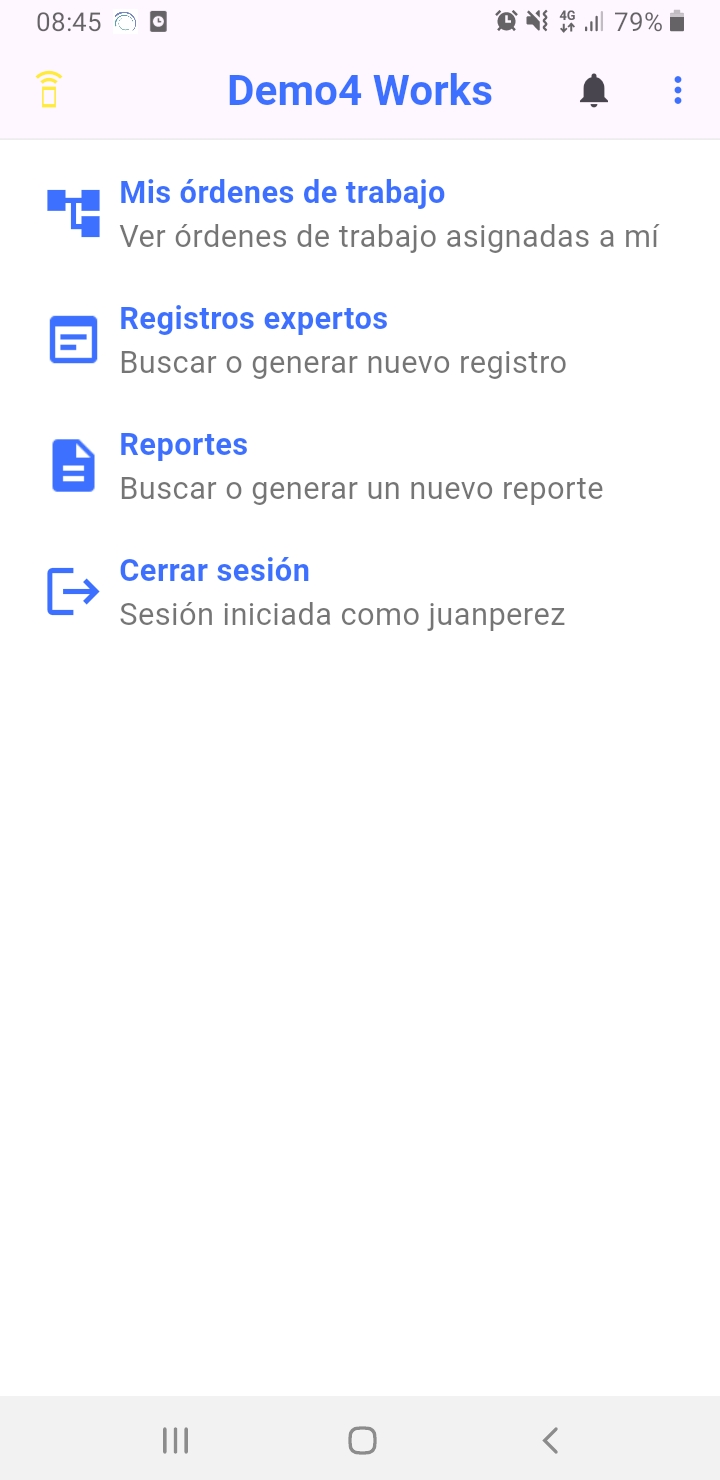
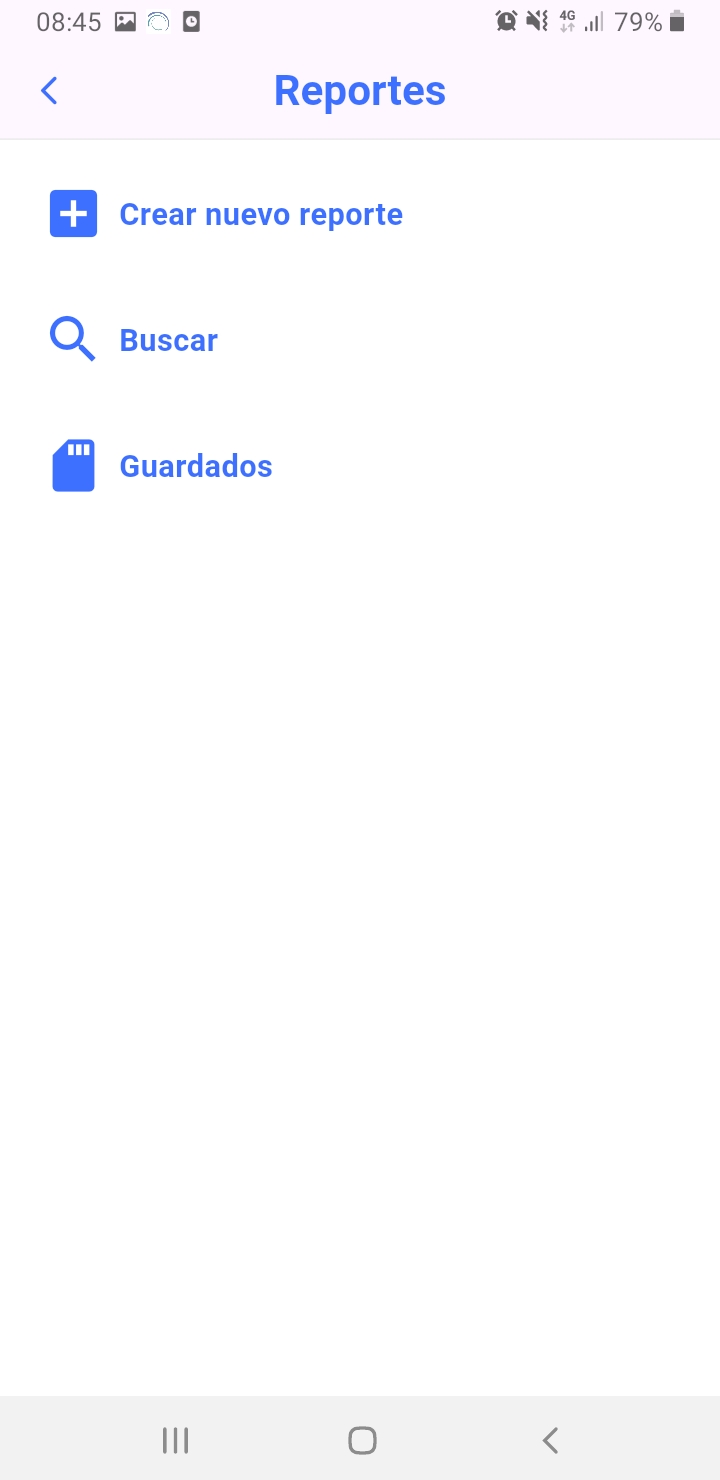
Ingresa a reportes y luego desde la opción “Crear nuevo reporte” podrá generar, en tiempo real y desde cualquier lugar, un reporte que, una vez enviado, se reflejará automáticamente en todo el sistema.
Complete los campos requeridos para ingresar su reporte.
Haga click para agrandar
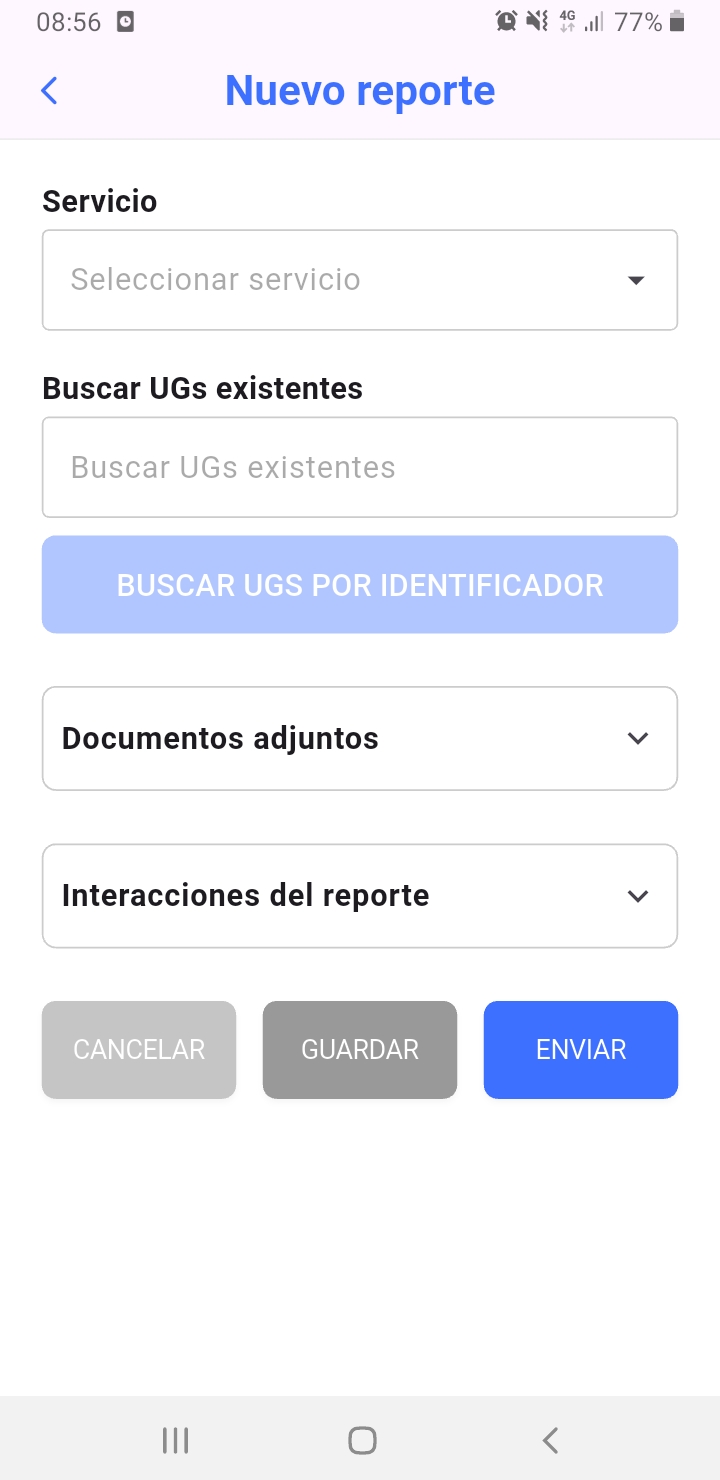
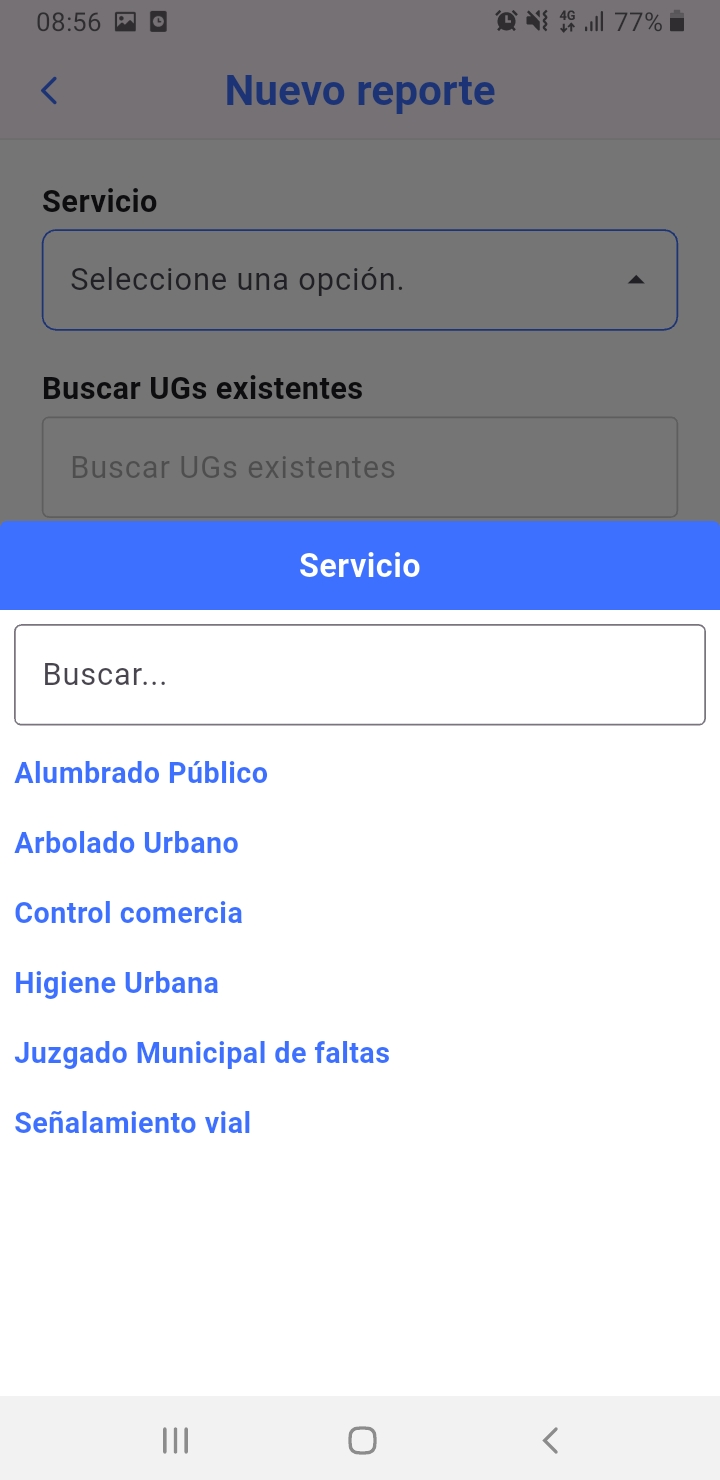
Clasificacion del reporte
Seleccione uno de los servicios preestablecidos en la lista.
Al hacerlo, se mostrará un conjunto de situaciones posibles; por favor, elija la que corresponda.
Algunos servicios pueden solicitar Unidad Funcional; complétela para continuar.
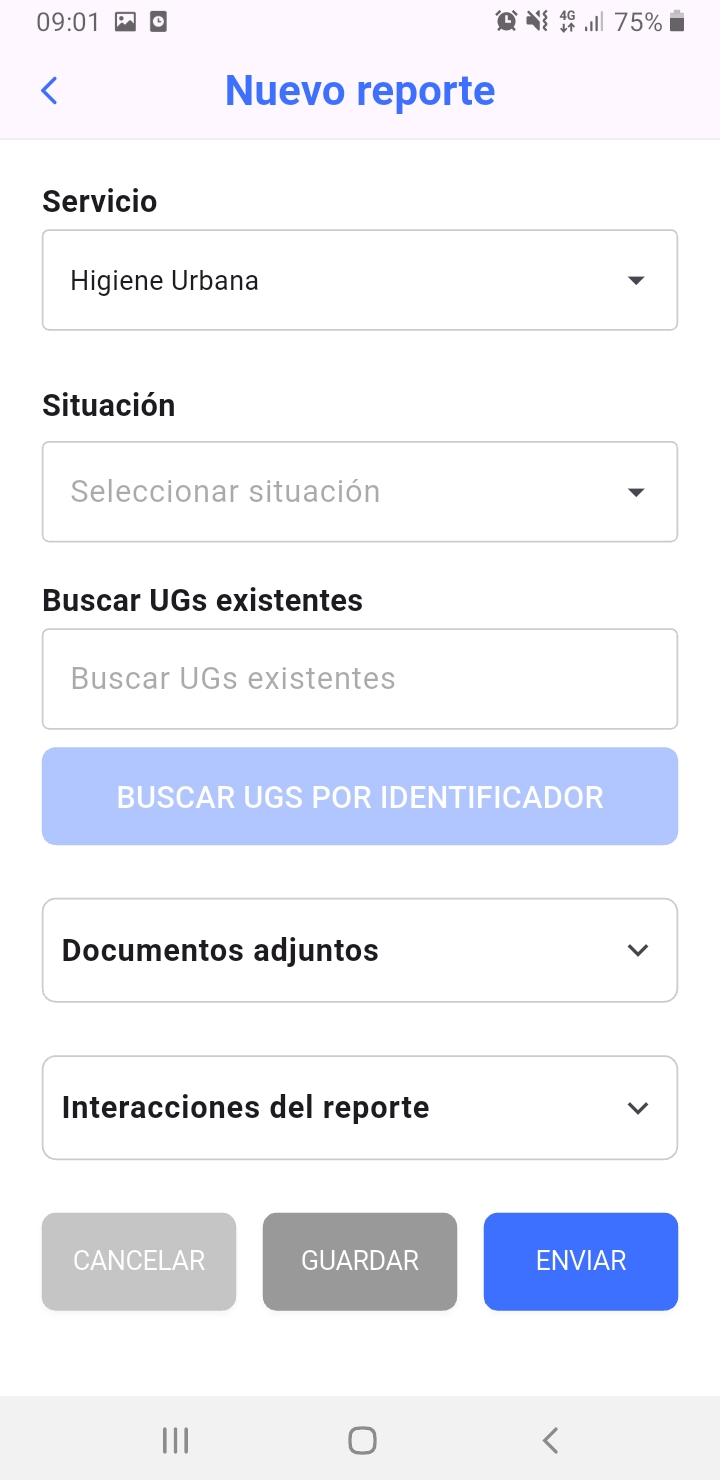
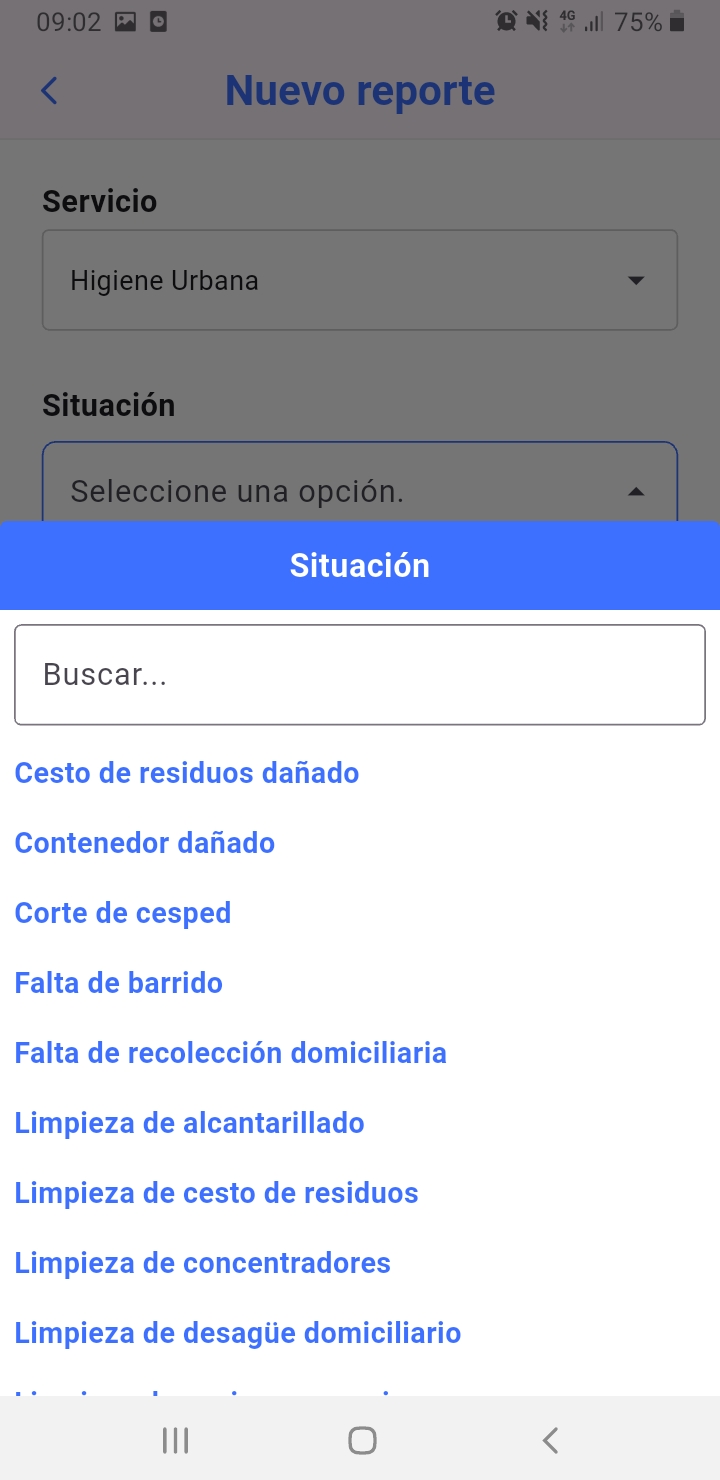
Haga click para agrandar
Ubicación
Existen tres modos de ingresar la ubicación:
1. Ubicación por GPS
Si usted se encuentra en el lugar exacto del incidente, active la ubicación de su teléfono. Haga clic en “Obtener ubicación usando GPS”; el sistema tomará automáticamente su posición georreferenciada. También puede ajustar la posición en el mapa tocando el punto correcto. Luego, haga clic en la flecha inferior derecha para continuar. El sistema le devolverá una captura de la ubicación con la calle y la altura. Puede ajustar los datos si fuese necesario y, cuando todo sea correcto, haga clic en “Seleccionar esta ubicación” para confirmarla.
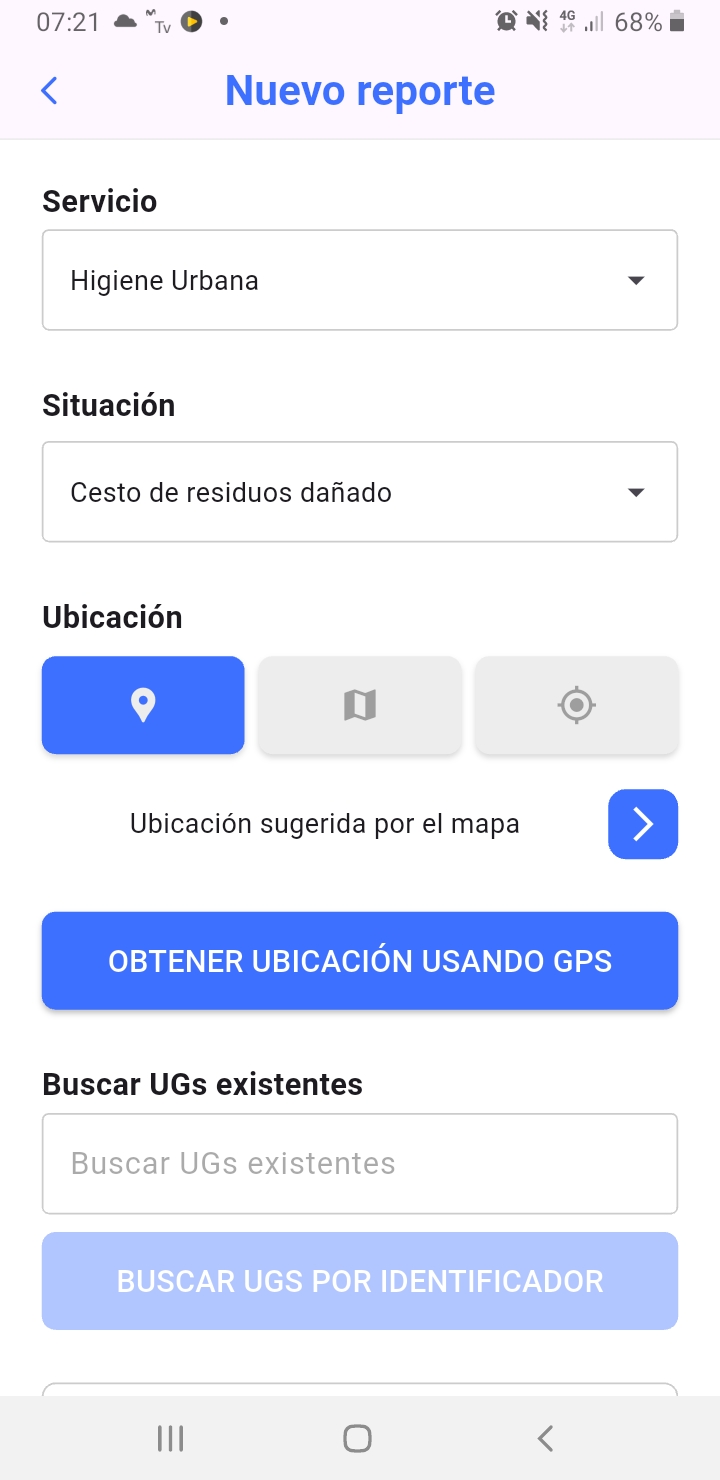
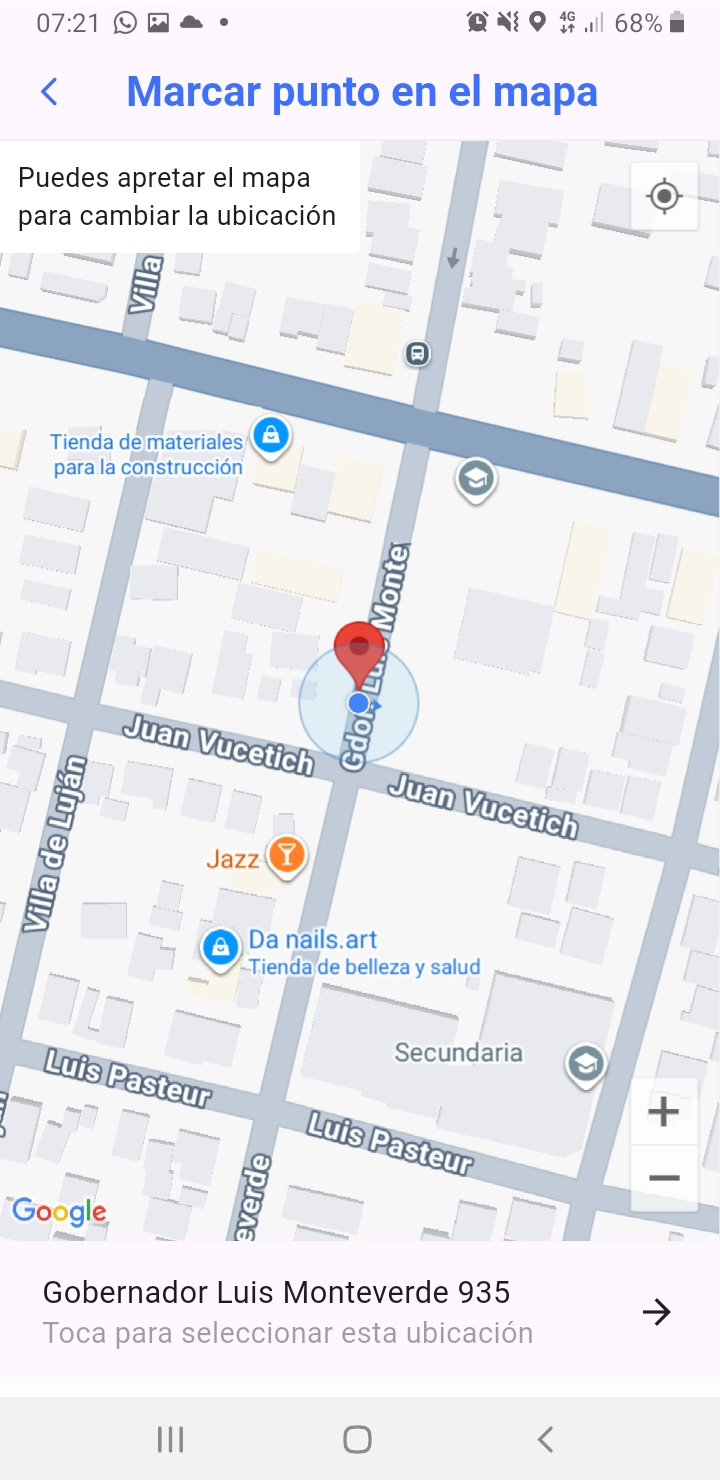
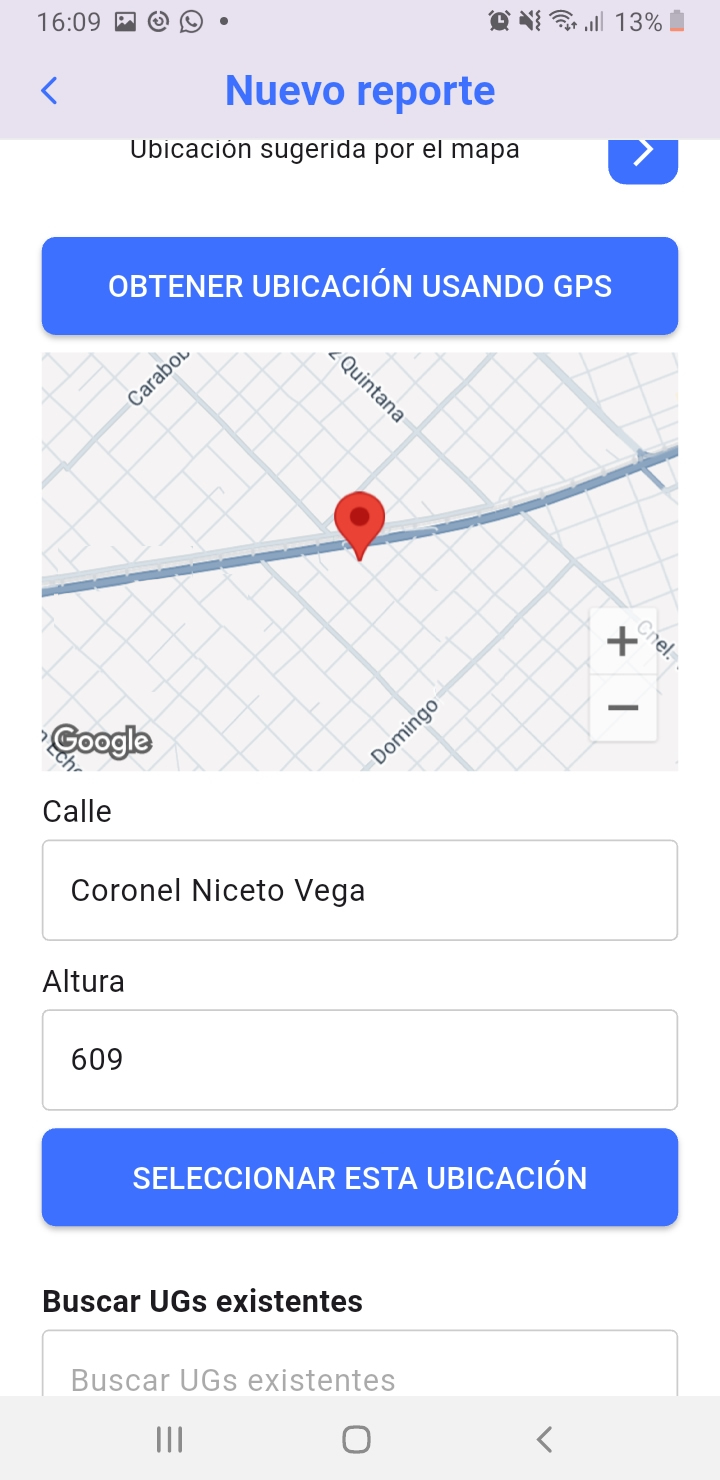
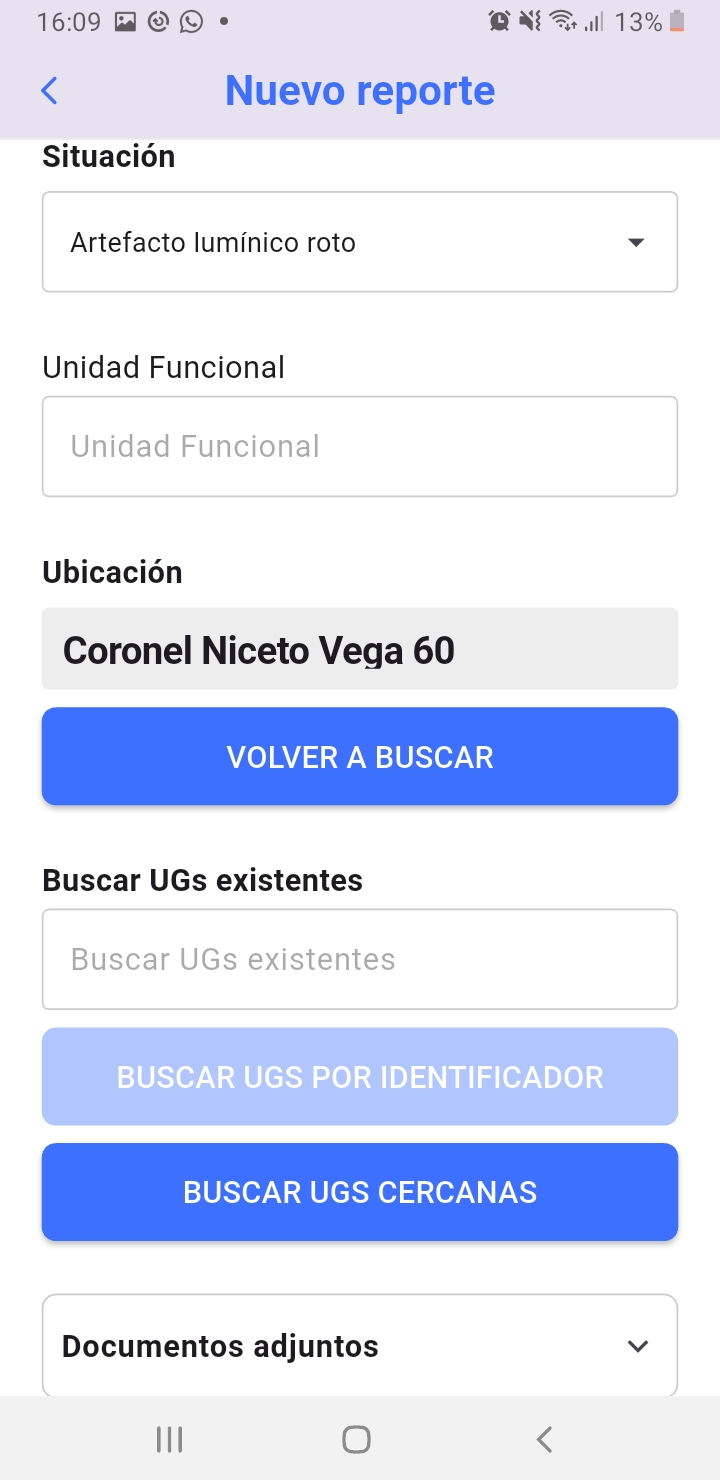
Haga click para agrandar
2. Ubicación por calle y altura
Si no está en el lugar del reporte, puede ingresar la dirección manualmente. Complete los campos de calle y número, y luego presione el botón “Obtener ubicación georreferenciada” para marcar el punto en el mapa.
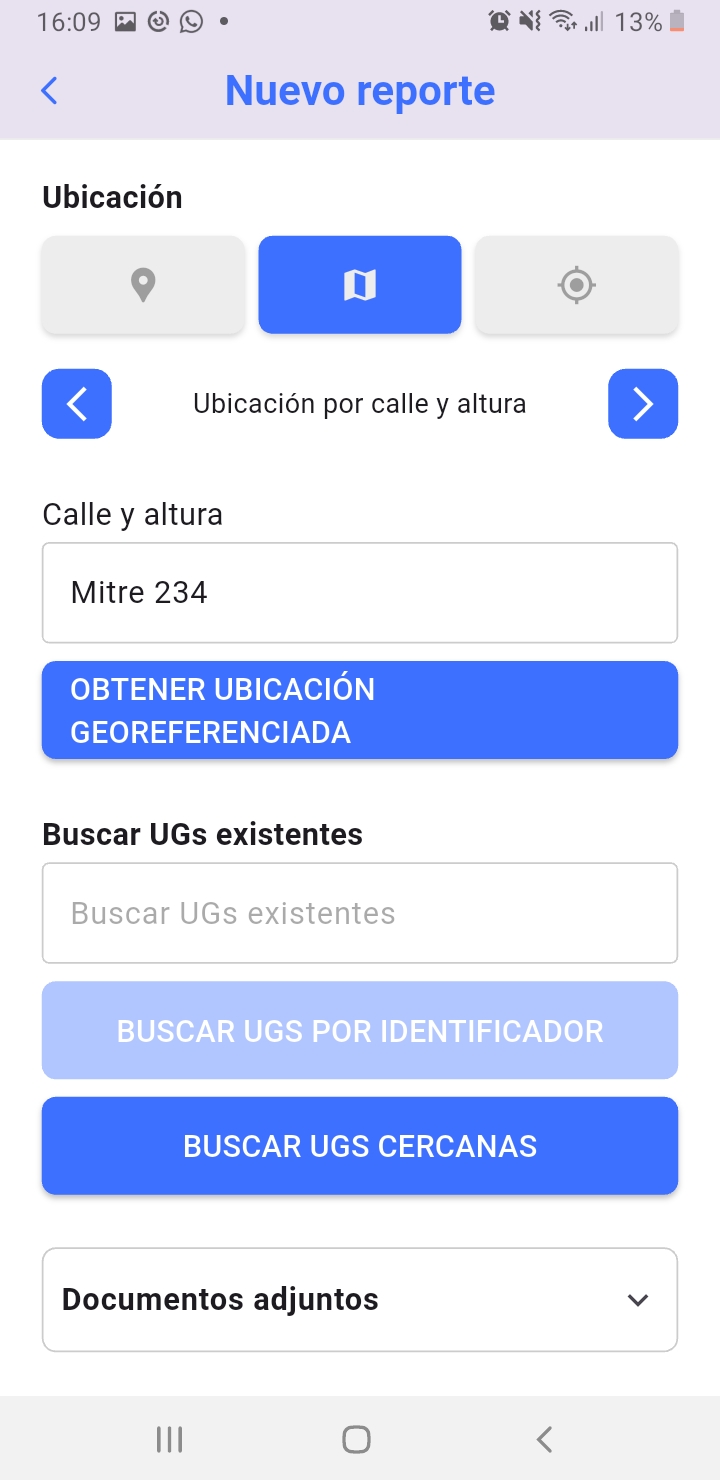
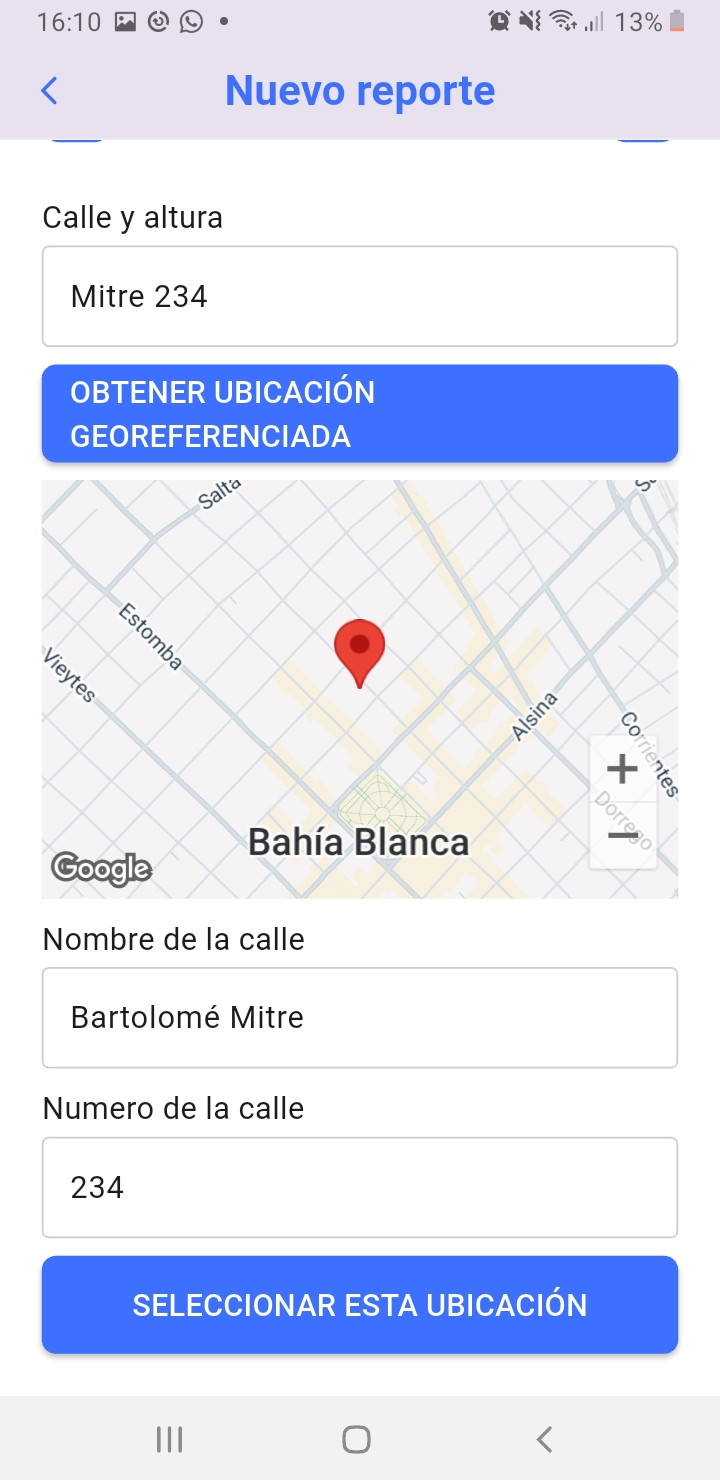
Haga click para agrandar
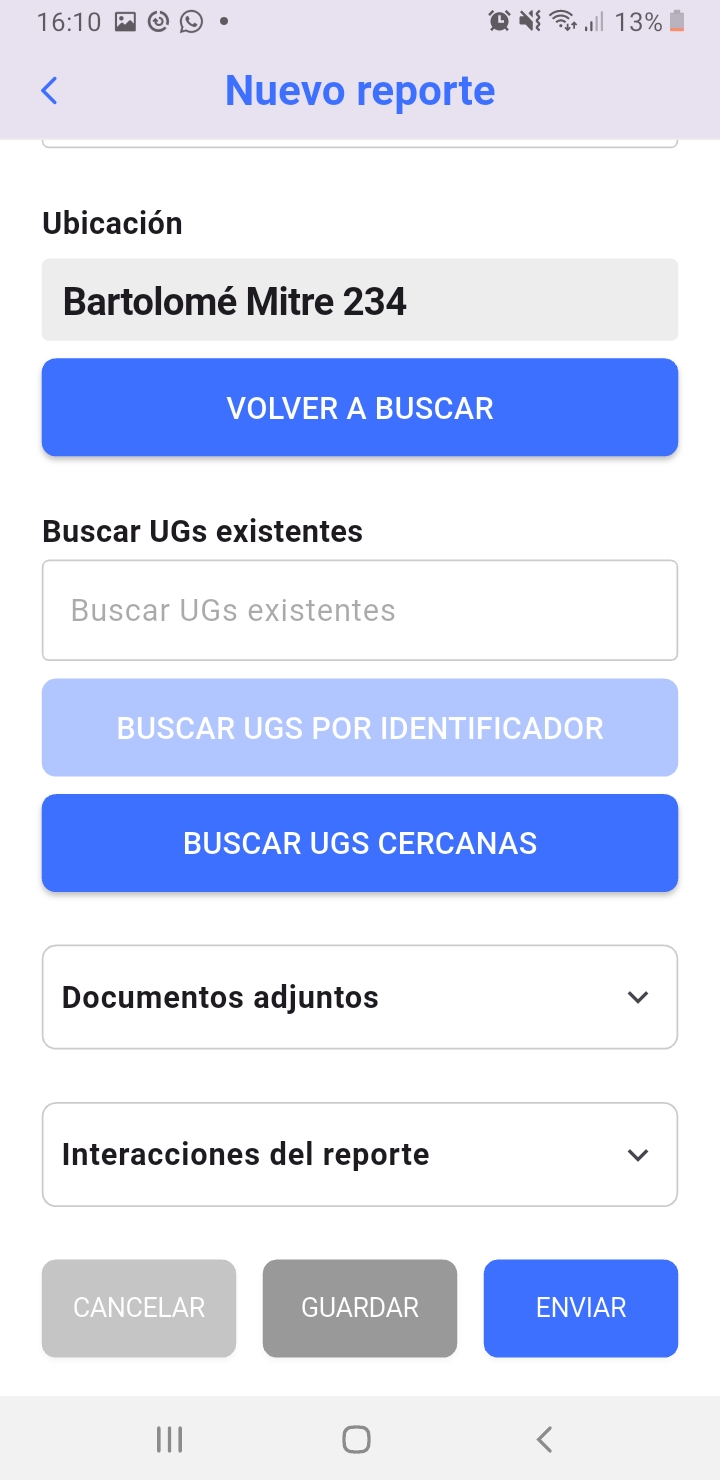
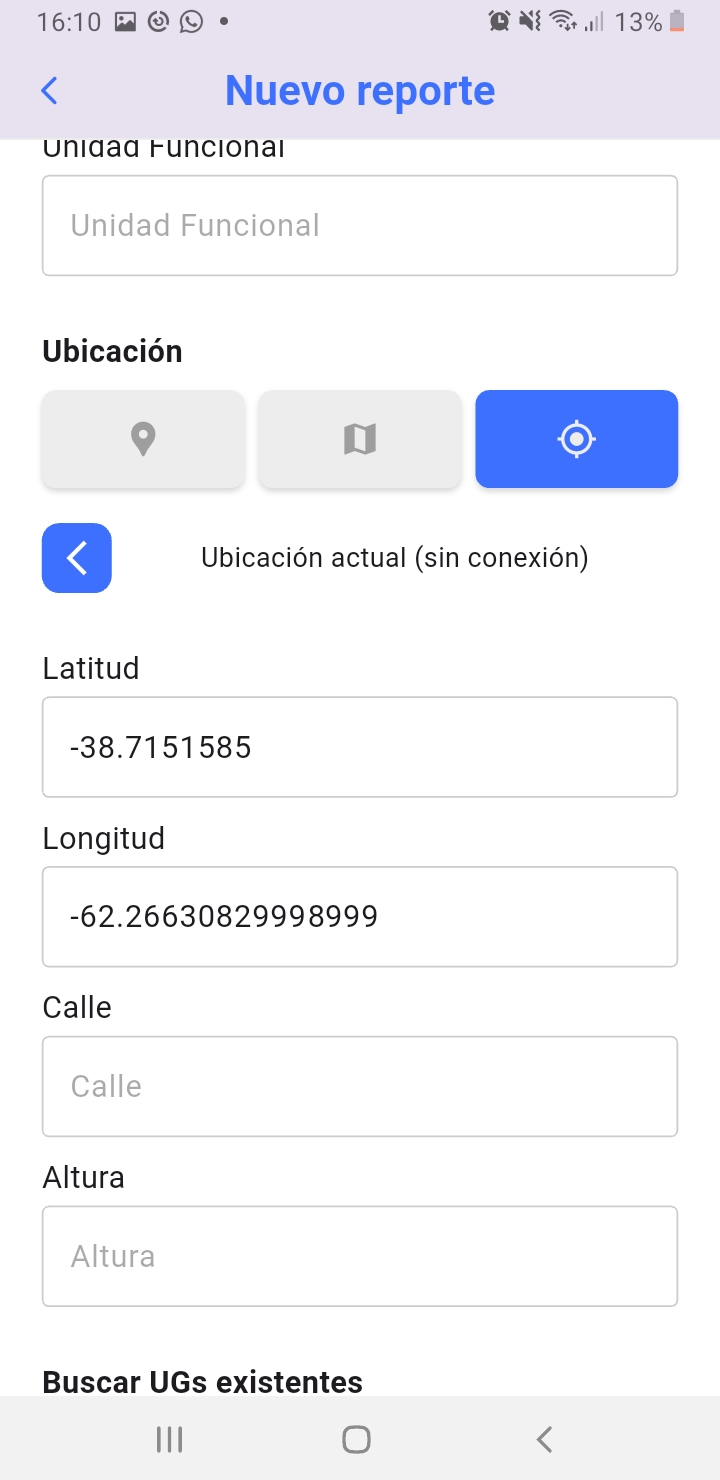
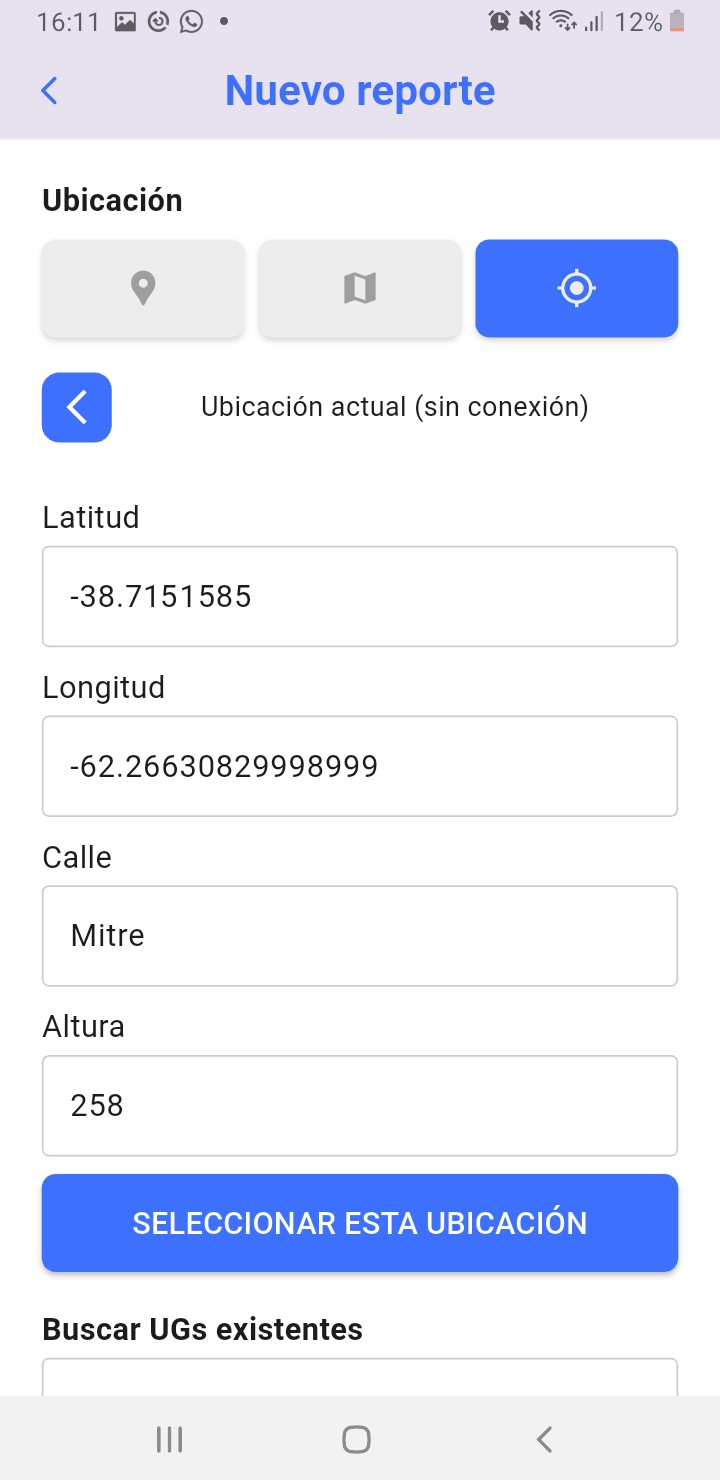
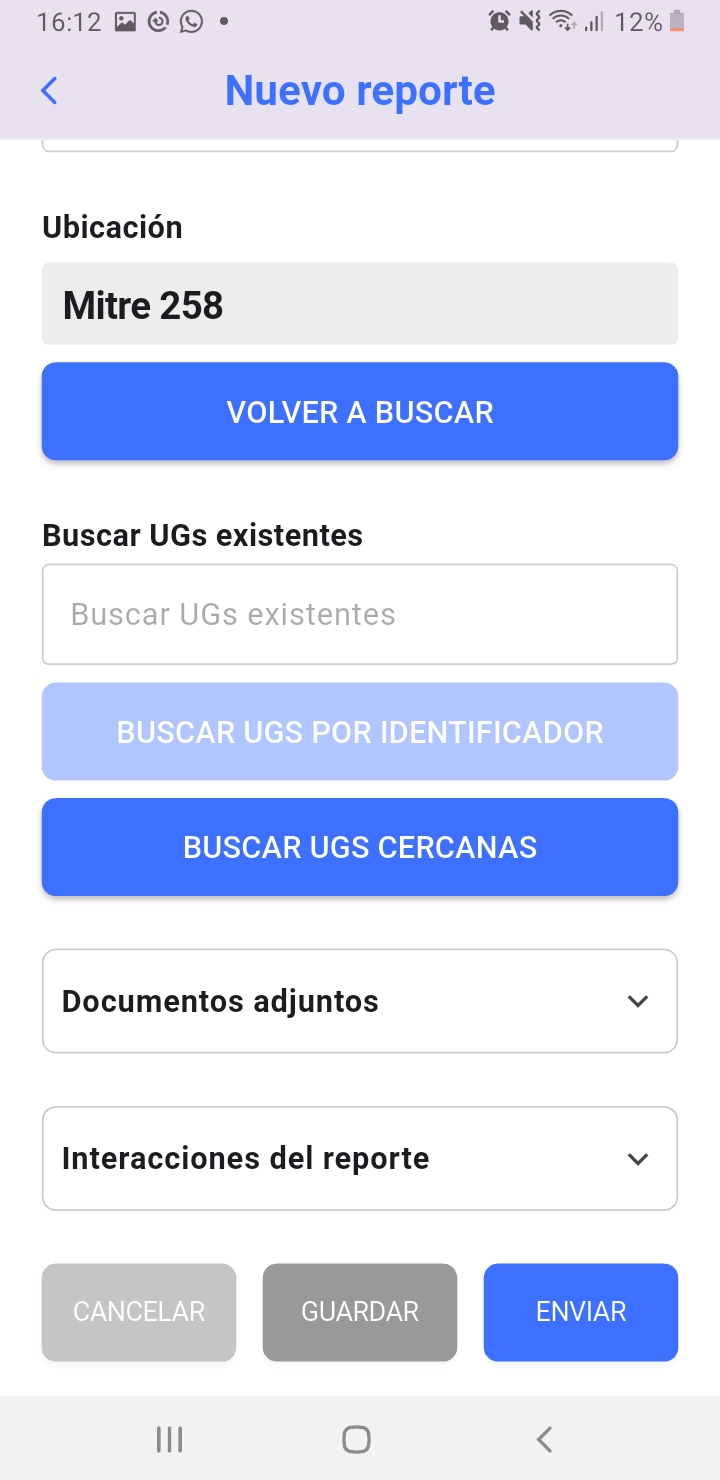
3. Ubicación actual (sin conexión)
Si su dispositivo no tiene conexión a internet, podrá registrar igualmente la ubicación. El sistema guardará los datos de latitud y longitud automáticamente, para que luego se asocien correctamente en el mapa. También puede agregar la dirección y numeración si las conoce.
Haga click para agrandar
Seleccionar UGs
Muchos servicios ya fueron censados y tienen asignada una UG (Unidad de Gestión), que identifica elementos específicos como luminarias, árboles, bancos de plaza, comercios, etc.
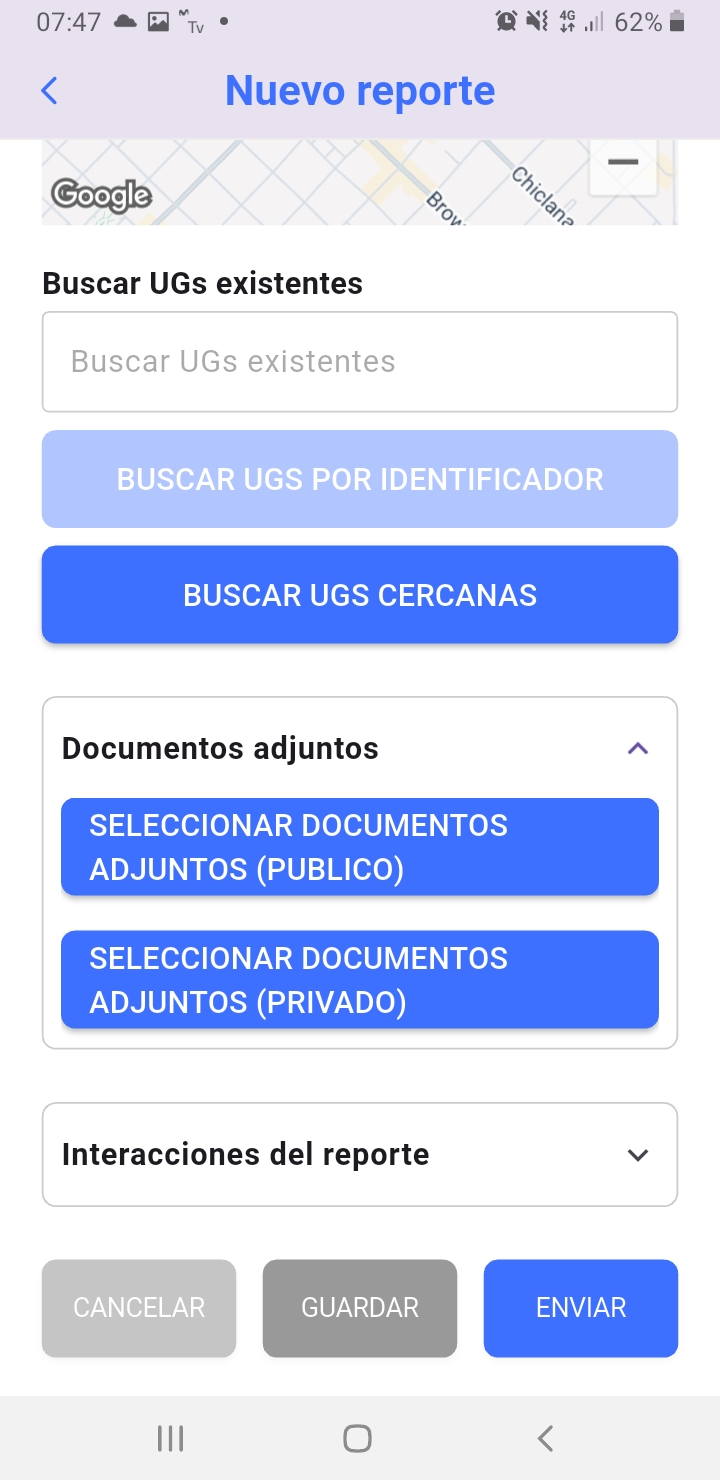
Buscar UGs existentes
Si conoce el número de UG, puede ingresarlo para acceder directamente a sus datos.
Buscar UGs cercanas
Si no conoce el número exacto, puede buscar UGs cercanas a su ubicación actual (si su dispositivo está conectado).
El sistema mostrará un listado de UGs disponibles para que seleccione la correcta.
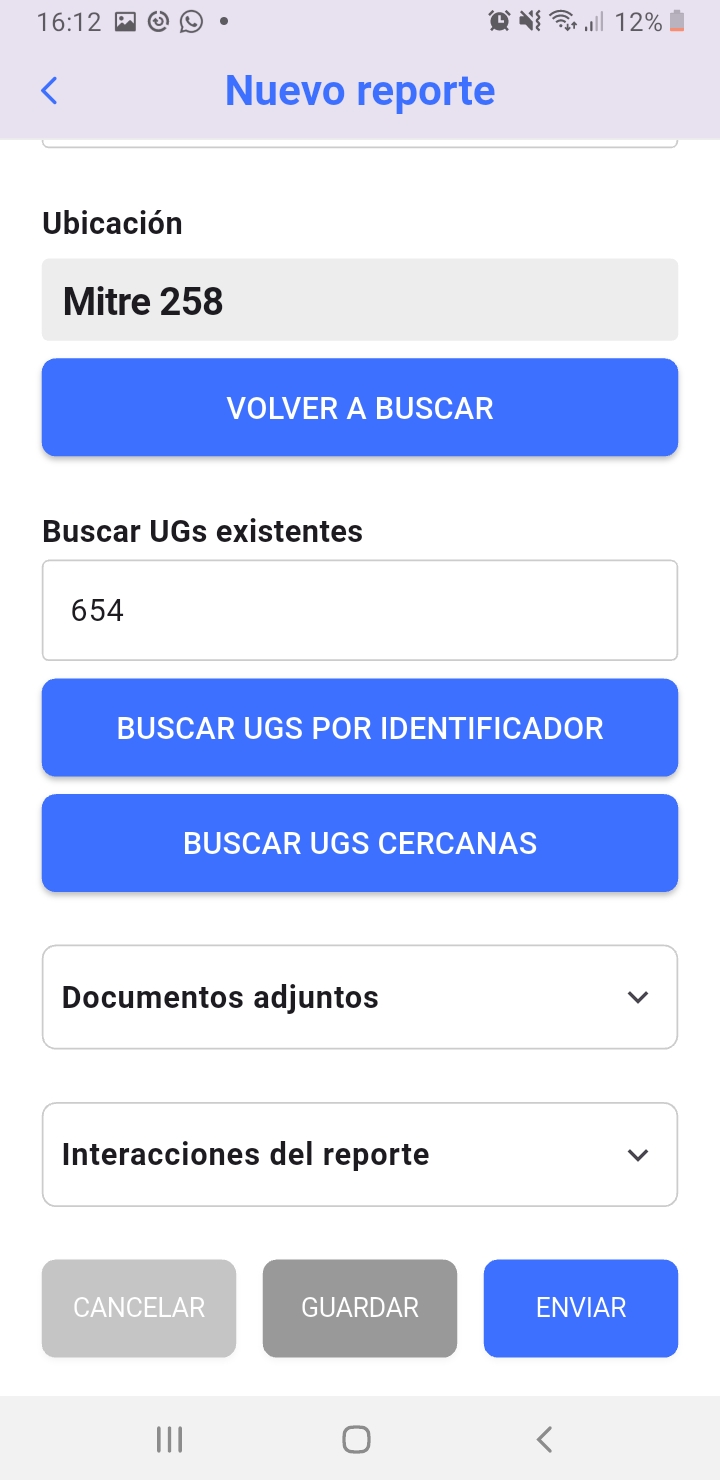
Haga click para agrandar
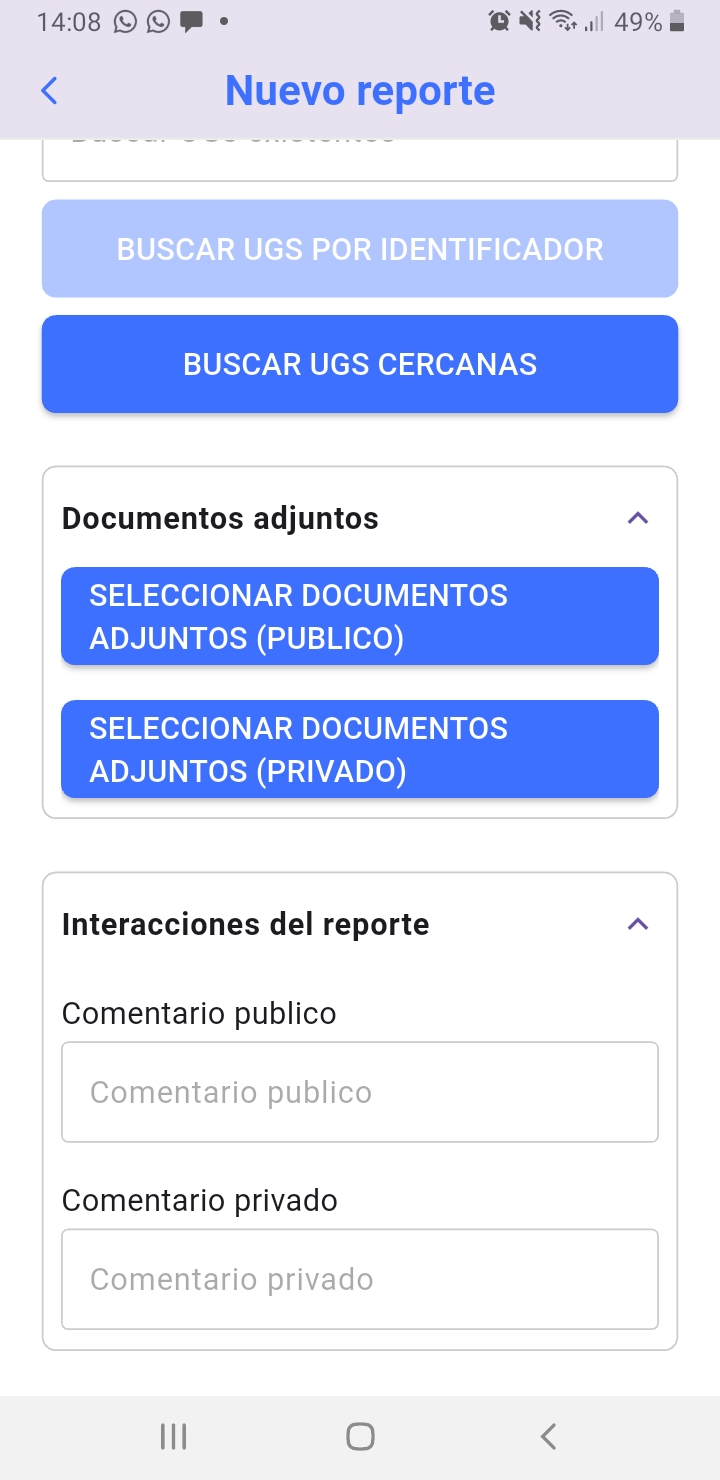
Documentos adjuntos
Podrá adjuntar imágenes para dar evidencia visual de lo que está reportando. Estas pueden ser:
Públicas: visibles por la ciudadanía.
Privadas: visibles solo por los agentes municipales.
Puede tomar fotos en el momento o seleccionarlas desde la galería de su dispositivo.
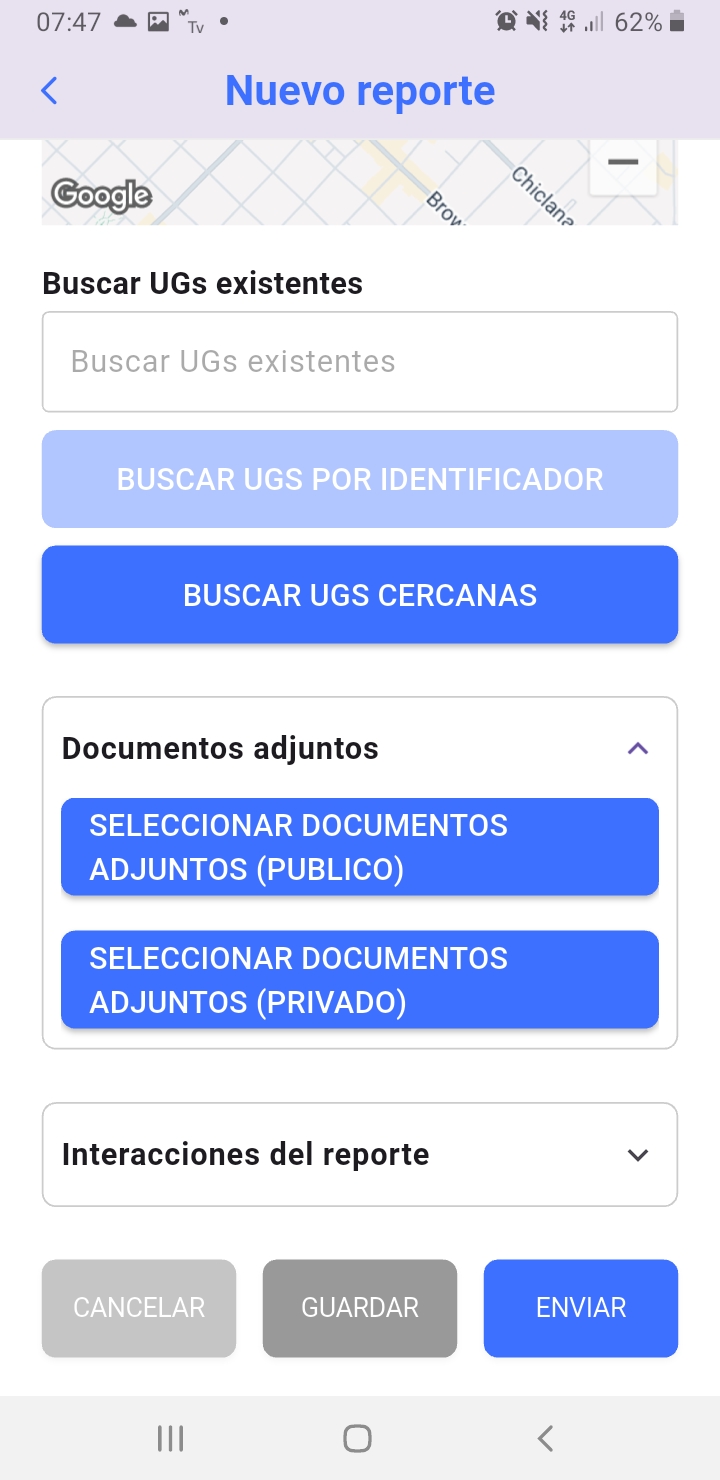
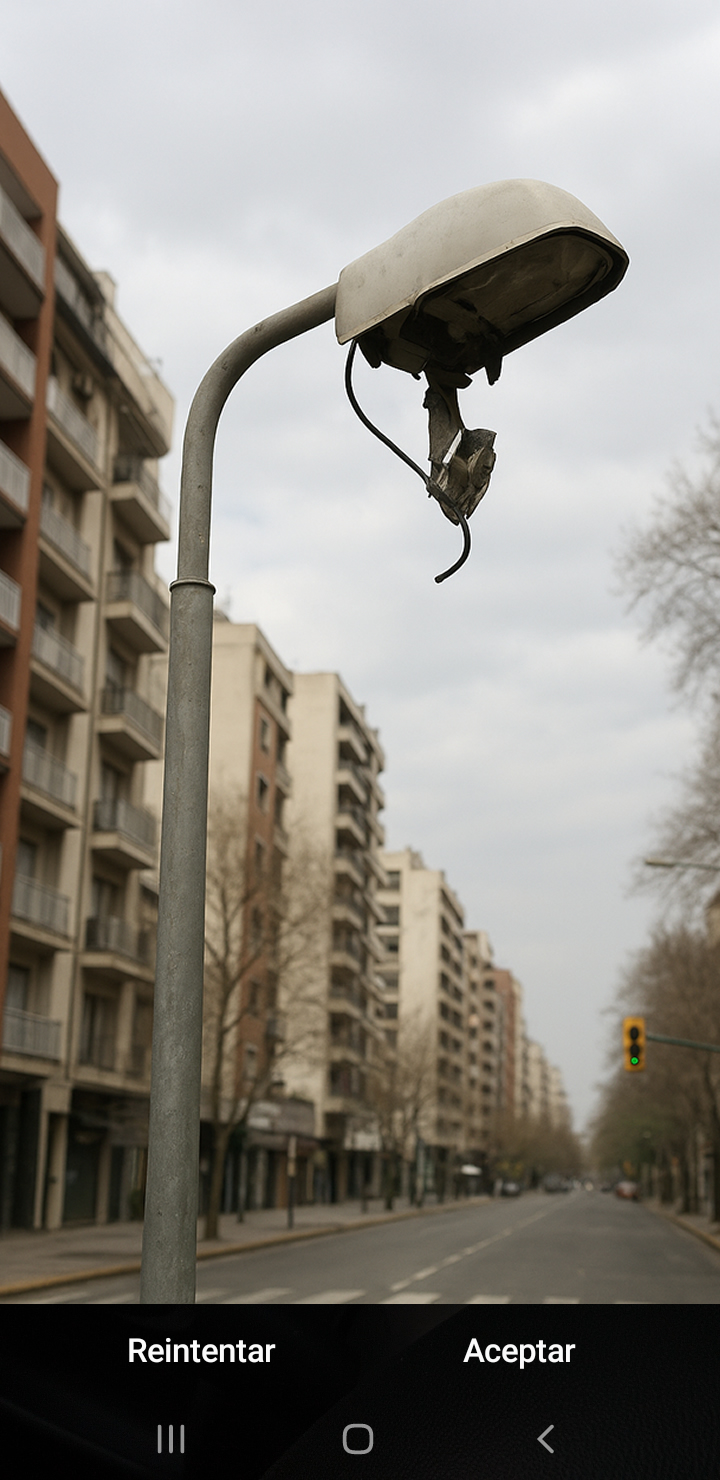
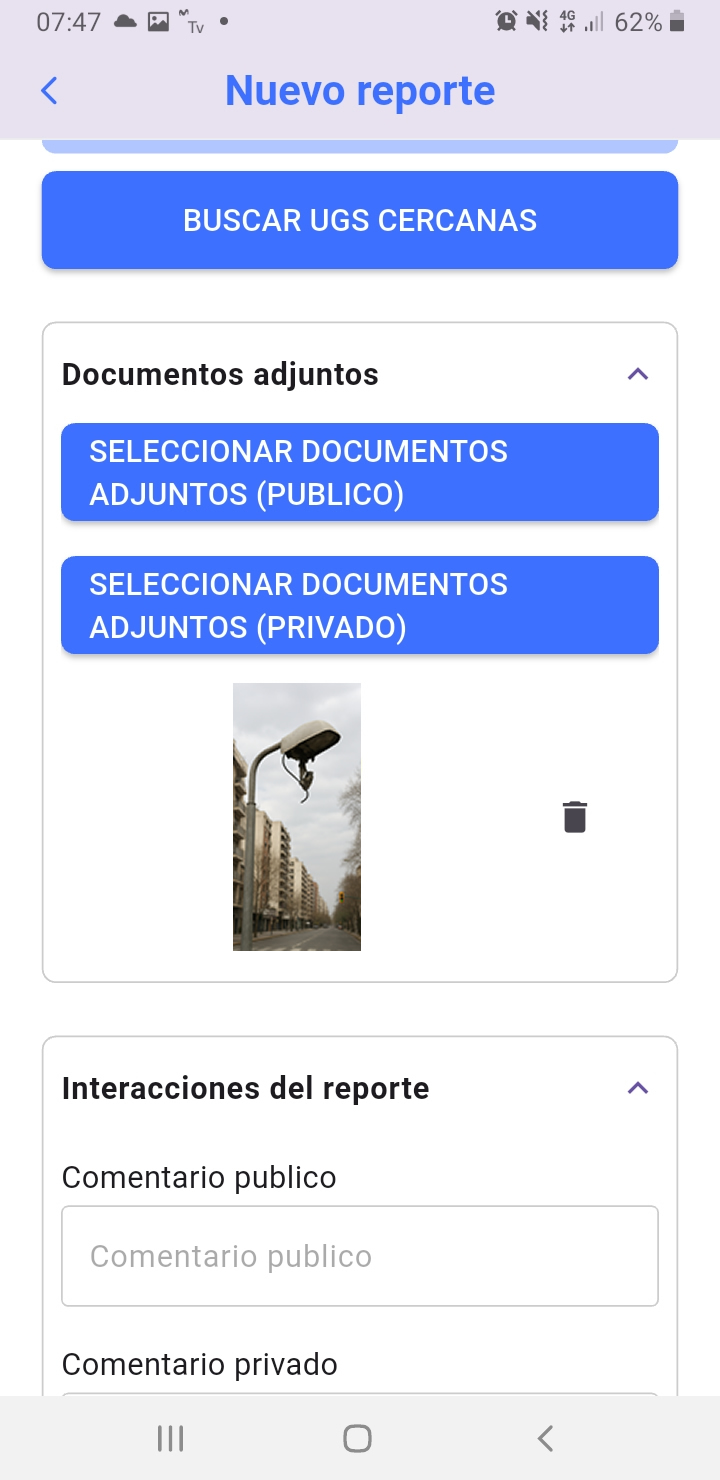
Haga click para agrandar
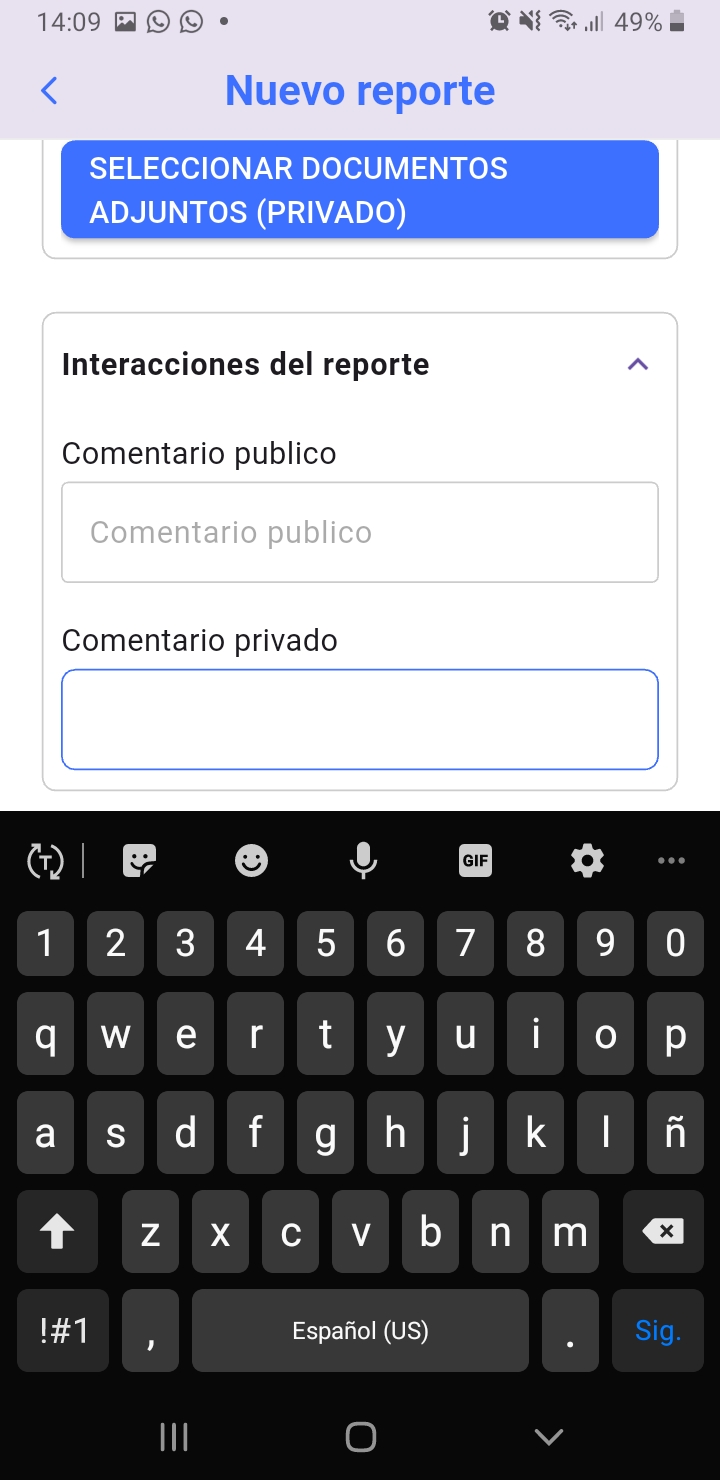
Interacciones del reporte
Podrá dejar comentarios o aclaraciones adicionales.
Al igual que las imágenes, estos pueden configurarse como públicos o privados.
Haga click para agrandar
Enviar o Guardar del reporte
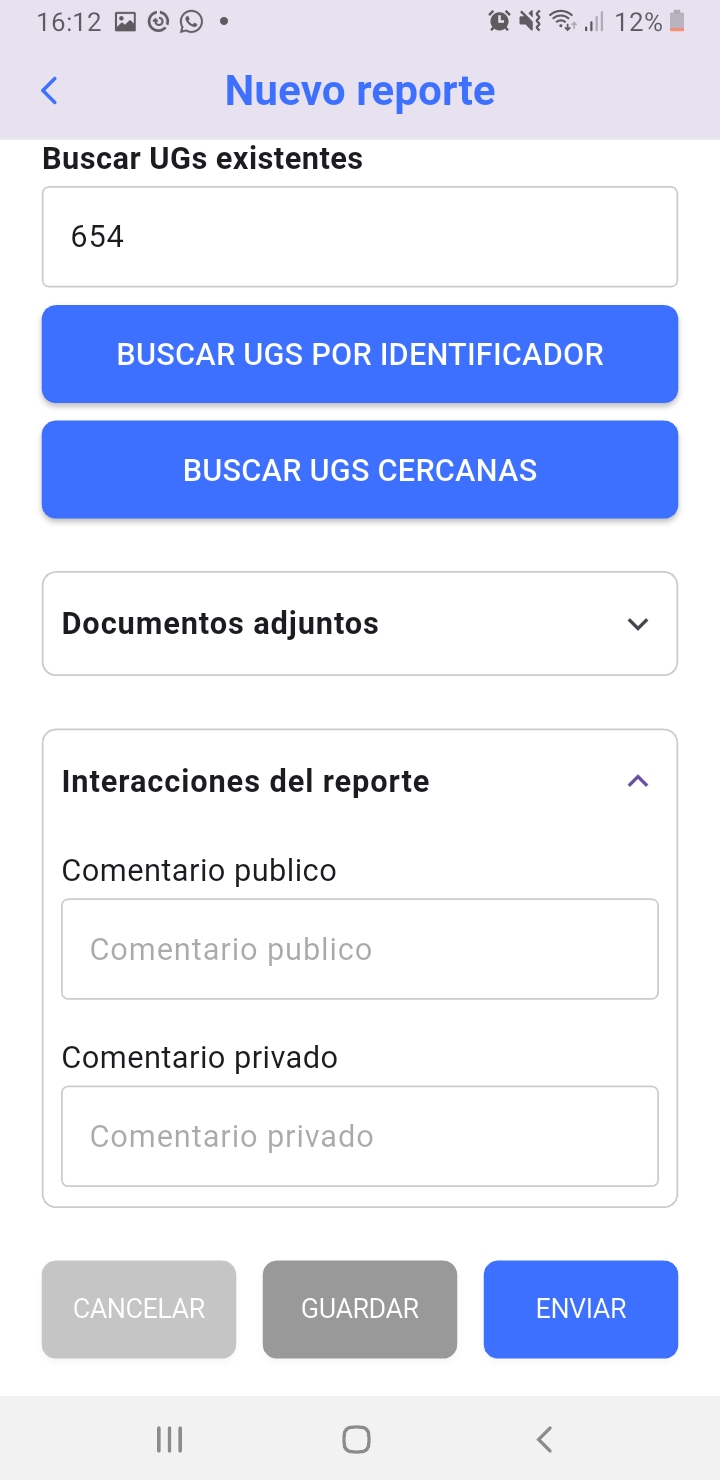
Una vez completado, podrá enviar el reporte inmediatamente si cuenta con conexión a internet.
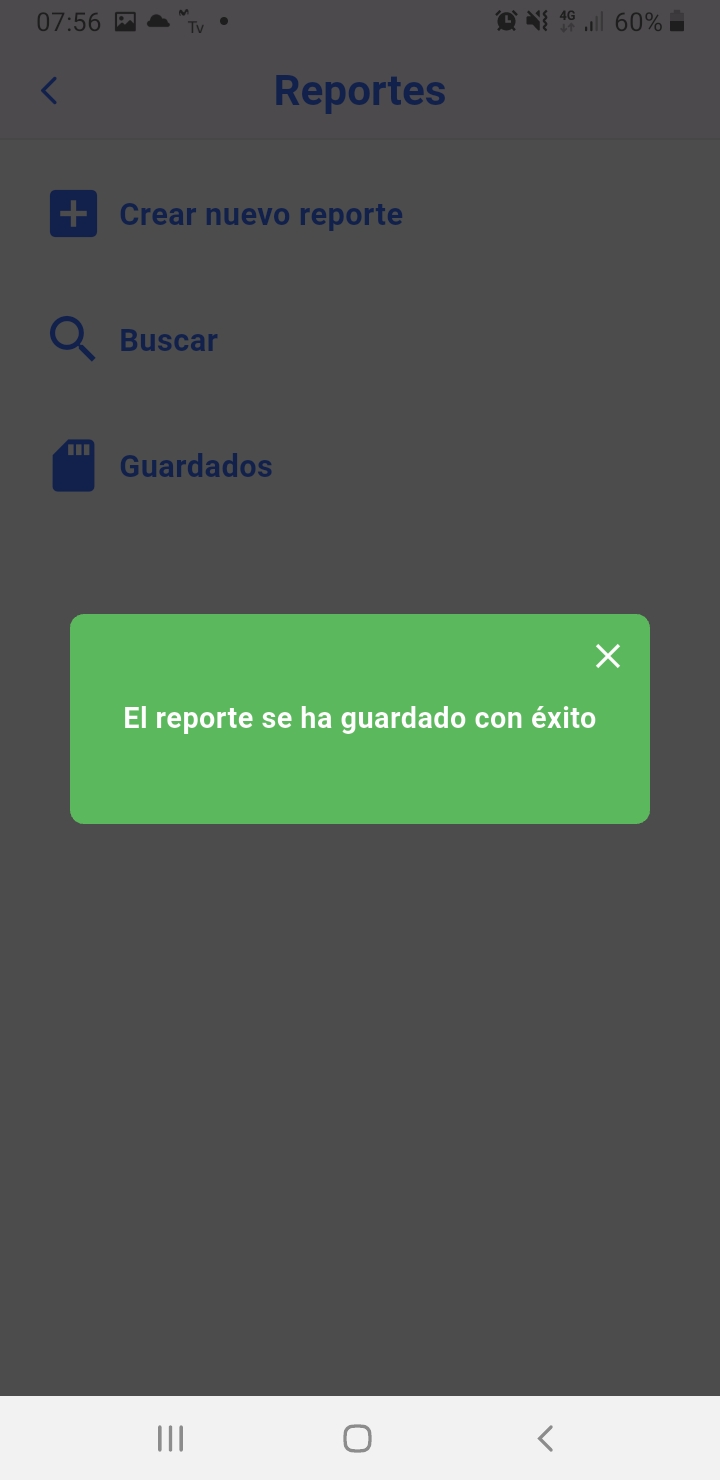
Si no la tiene, puede guardarlo y enviarlo más tarde, cuando se restablezca la conexión.
Reportes guardados
Desde la pantalla principal (Home), acceda al botón “Guardados”, donde encontrará el listado de reportes pendientes de envío.
Podrá abrir cada uno, editarlo si es necesario y enviarlo presionando el botón “Enviar” al final del formulario.
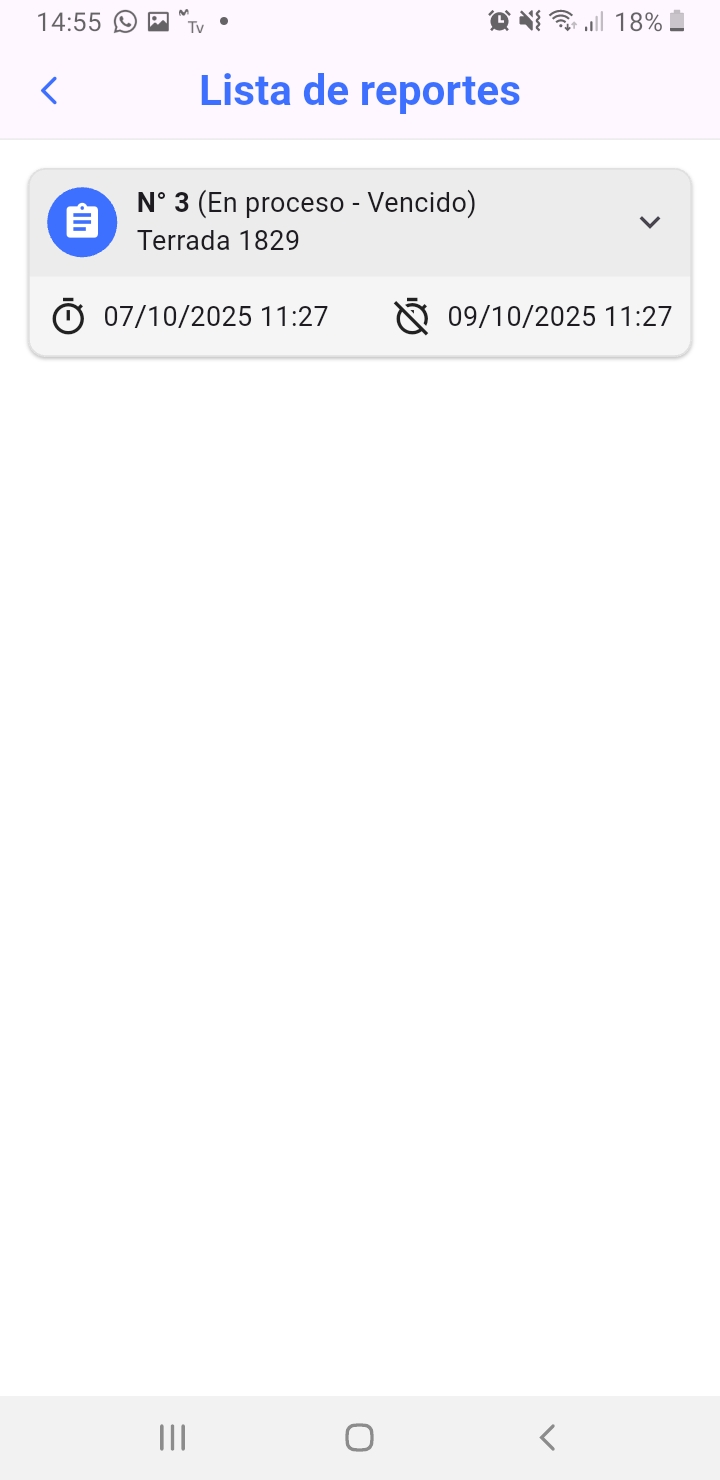
Haga click para agrandar
Reportes enviados
Recuerde que un reporte no será efectivo hasta que sea enviado al sistema.
Mientras permanezca guardado, solo estará disponible en su dispositivo.
Una vez enviado, no podrá editarse desde la aplicación.
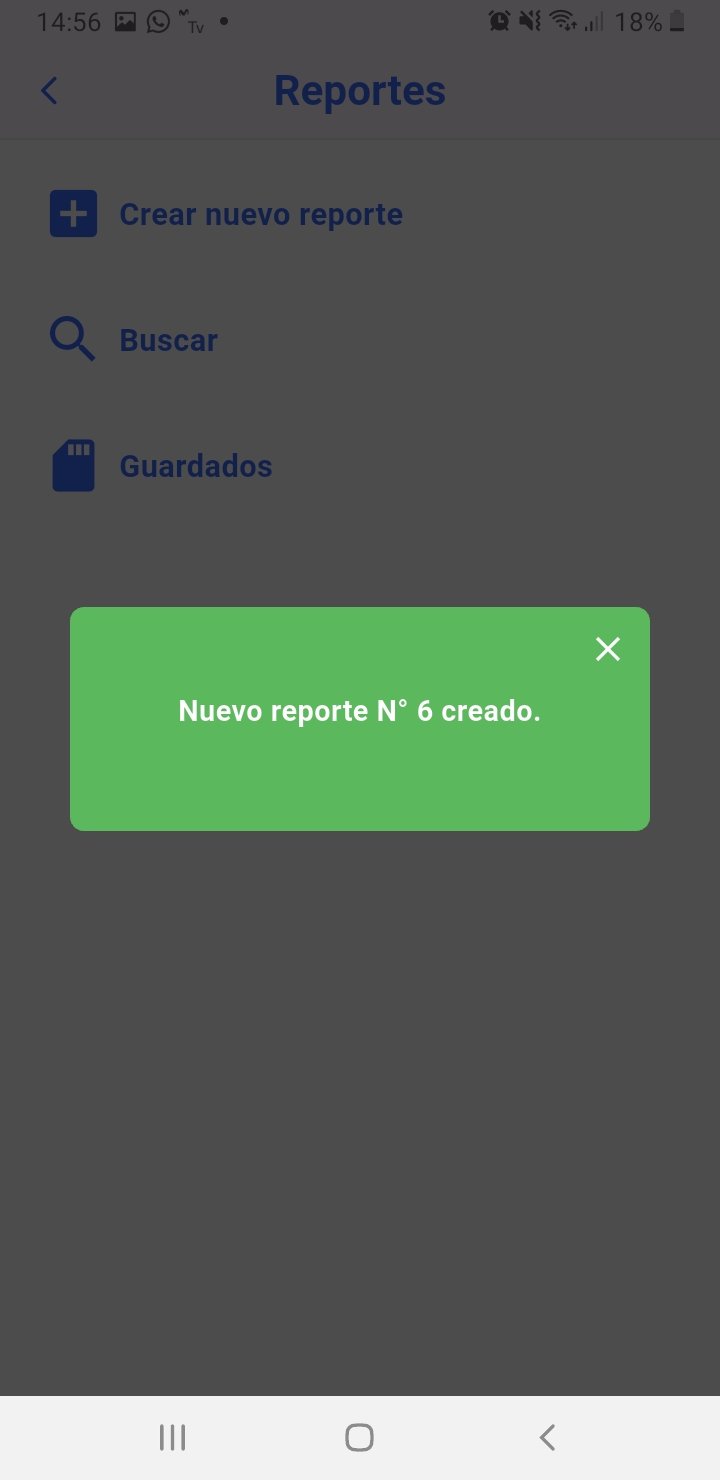
Haga click para agrandar